
Antes de empezar
Requisitos
Puede abrir conexiones hacia otros equipos, pero Microsoft no incluye el servidor de Escritorio remoto en esta edición.
Instalación estándar
Instalar el programa
- 1
Descarga el instalador
Utiliza siempre el enlace oficial. El archivo es único para x64, x86 y ARM64.
Descargar - 2
Acepta la elevación
Windows solicita permisos de administrador para instalar WireGuard, registrar el servicio y configurar el firewall.
- 3
Elige el alta
Deja el identificador vacío para crear una red o introduce
ON-XXXXXXXXpara solicitar acceso a una existente. - 4
Comprueba el servicio
La aplicación mostrará «Red privada activa». El túnel seguirá funcionando aunque cierres la ventana o cierres sesión.
Primer ordenador
Crear una red
Instala sin identificador y pulsa Crear una red. Escribe un nombre reconocible. Este equipo se convierte en administrador y recibe un identificador público con formato ON-XXXXXXXX.
El identificador no es una contraseña: sirve para localizar la red, pero cualquier equipo nuevo necesita aprobación explícita.
Equipos adicionales
Añadir un ordenador
En el equipo nuevo
- Instala Opirex Network.
- Introduce el identificador de red.
- Asigna un nombre al dispositivo.
- Espera la aprobación.
En el administrador
- Abre Añadir equipo.
- Comprueba el nombre y la huella.
- Aprueba la solicitud.
- Confirma que aparece conectado.
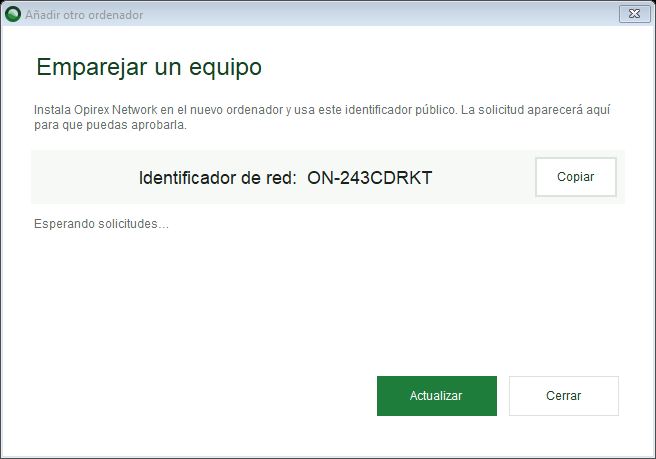
Administración
Permitir o bloquear conexiones
Desde Permisos, el administrador elige qué equipos pueden recibir conexiones. Al desactivar uno:
- Desaparece de todas las listas, incluida la suya.
- No muestra ningún botón de conexión.
- El VPS bloquea nuevas conexiones RDP, SMB e ICMP hacia su IP privada.
- El servicio de red permanece instalado para poder volver a activarlo.
Una sesión ya establecida puede continuar temporalmente. El permiso controla las conexiones nuevas.
Archivos privados
Compartir carpetas de Windows
Comparte la carpeta desde las propiedades de Windows y accede desde otro equipo de la misma red con \\IP-PRIVADA\NombreCompartido. La dirección privada aparece en Opirex Network.
El producto permite únicamente SMB moderno por TCP 445 dentro del túnel cifrado. Los puertos NetBIOS antiguos 137–139 continúan bloqueados y no se abre ningún puerto en el router.
Opirex Network transporta la conexión, pero no evita la autenticación. Configura las cuentas y permisos de lectura o escritura del recurso compartido en el equipo que contiene la carpeta.
Diseño técnico
Arquitectura
- El cliente está desarrollado en Windows Forms y se instala como aplicación de escritorio.
- WireGuard mantiene un túnel denominado
OpirexNetworkcomo servicio automático de Windows. - El plano de control usa Python y SQLite; WireGuard e iptables aíslan las redes en el VPS.
- El tráfico entre equipos atraviesa el VPS en la versión actual. No existe conexión directa entre pares.
Controles implementados
Seguridad y privacidad
Claves locales
Las claves privadas WireGuard se generan en cada dispositivo y nunca se envían al servidor.
Estado protegido
Los tokens de equipo se cifran con DPAPI y la configuración del túnel se limita a SYSTEM y administradores.
RDP endurecido
NLA, capa TLS y cifrado alto. El firewall solo acepta el rango privado de Opirex Network.
Actualizaciones
Se exige HTTPS, SHA-256, firma Authenticode y coincidencia exacta del certificado.
Opirex Network no almacena contraseñas de Windows ni abre el puerto 3389 en el router. Las credenciales se entregan directamente al cliente RDP de Microsoft.
Despliegues administrados
Instalación silenciosa
En una sesión ya elevada, el instalador puede solicitar emparejamiento sin trasladar secretos. El identificador es público y la aprobación sigue siendo obligatoria.
OpirexNetwork-Setup.exe /quiet `
  --pair-network "ON-XXXXXXXX" `
  --device-name $env:COMPUTERNAME `
  --result-file "C:\ruta-protegida\result.json"
Para consultar el estado después de instalar:
"C:\Program Files\Opirex Network\OpirexNetwork.exe" `
  --status-json `
  --result-file "C:\ruta\status.json"
Diagnóstico
Solución de problemas
Windows muestra «Una directiva de Control de aplicaciones bloqueó este archivo»
Comprueba Seguridad de Windows → Control de aplicaciones y navegador → Control inteligente de aplicaciones. Si está activado, puede bloquear cada compilación nueva porque la firma corporativa actual no procede del programa público de raíces de Microsoft.
Desactivar Smart App Control afecta a la seguridad del equipo y, según la versión de Windows, volver a activarlo puede exigir restablecer el sistema. Mantenerlo activado requiere una firma pública reconocida.
El equipo no puede recibir Escritorio remoto
Comprueba la edición de Windows. Home puede conectarse a otros equipos, pero no incorpora el servidor RDP. En Pro, Enterprise o Education, revisa que «Red privada activa» aparezca y que el equipo esté permitido por el administrador.
La actualización solo aparece al reiniciar la aplicación
La aplicación consulta al abrirse y de forma periódica. Una versión ya abierta puede tardar hasta el siguiente intervalo en mostrarla; pulsar Actualizar fuerza una comprobación del estado de red.
Quiero cambiar de red o de nombre
Pulsa Este equipo. Desde ahí puedes guardar un nombre nuevo o abandonar la red actual para iniciar otro emparejamiento.
Estado público
Endpoints sin autenticación
GET /healthEstado del servicioGET /api/v1/versionÚltima versión estable y SHA-256GET /api/v1/releasesArchivo público de versiones disponibles